Accedir al personalitzador de franja
Per tal de personalitzar la franja (el menú d’opcions d’Excel) ho podem fer posant-nos en qualsevol lloc de la franja, clicant el botó dret del ratolí i seleccionant l’opció Personalitza la franja en el desplegable que se’ns obrirà.
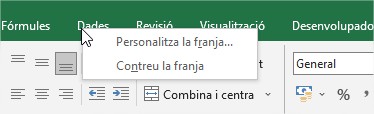
També hi podem accedir mitjançant el menú Fitxer-Més… – Opcions – Personalitza la franja.
Amb qualsevol de les 2 opcions accedirem al menú que ens permet personalitzar la franja
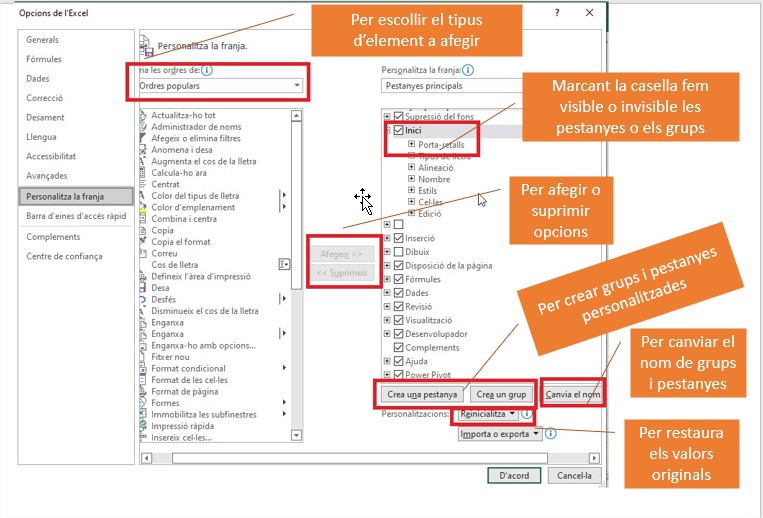
Possibilitats de personalització
Fer visibles o invisibles les pestanyes i els grups
Marcant o desmarcant la casella de verificació a l’esquerra de cada opció
Diferents tipus d’ordres a afegir
Mitjançant el desplegable «Tria les ordres de» podrem escollir quins tipus d’ordres volem afegir a les pestanyes i grups. (totes les ordres, ordres que no es troben a la franja, macros, etc)
Afegir o suprimir opcions i botons de les pestanyes i grups
Per afegir un botó a una pestanya o a un grup ens hem de situar a sobre del botó en qüestió (a sota del desplegable «Tria les ordres de» i ens quedarà ombrejat. Aleshores ens posem a sobre del grup o pestanya on el volem afegir i cliquem el botó Afegeix.
Per suprimir un botó, una pestanya o un grup, ens situem a sobre l’element en qüestió i cliquem a sobre de Suprimeix.
Crear pestanyes o grups personalitzats
Pots veure més informació en aquest post
Canviar el nom d’un grup o una pestanya
És molt senzill i totalment intuïtiu. Novament en aquest post hi trobaràs més informació.
Restaurar les opcions d’origen
Si per qualsevol motiu volem tornar a l’estat original les pestanyes o grups, ho podem fer mitjançant el botó Reinicialitza. Quan el cliquem ens donarà l’opció de restablir totes les personalitzacions o només la que tinguem seleccionada.